
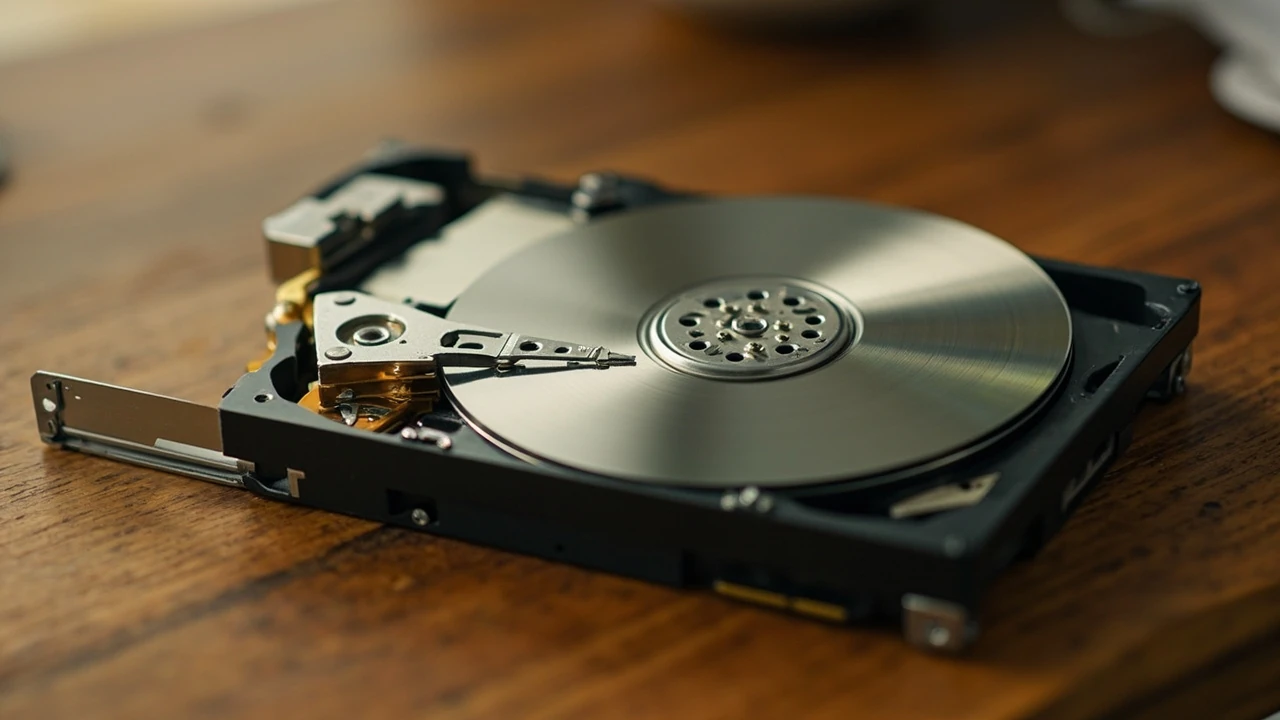
Жорсткий диск: як влаштований і який обрати
Жорсткий диск — це магнітний накопичувач, у якому дані записуються на обертові пластини за допомогою мікроголівки. Саме він десятиліттями тримав на собі всі фото, документи й ігри на домашньому комп’ютері. Навіть у 2026 році, коли ринок поступово переходить на твердотільні SSD, класичний вінчестер нікуди не подівся: у нього нижча ціна за гігабайт, більші обсяги й зрозуміла фізична будова.
Для українського користувача це особливо актуально: під час блекаутів і перебоїв з електрикою саме вінчестер у десктопі часто лишається єдиним вмістилищем архіву фото, робочих проєктів і резервних копій. Тому варто розібратися, як цей пристрій працює всередині, які бувають формати та чому два диски з однаковим обсягом можуть працювати зовсім по-різному.
З чого складається жорсткий диск
Конструкція сучасного HDD не змінилася радикально з 1973 року, коли IBM випустила модель 3340 — перший «вінчестер» у сучасному розумінні. Усередині герметичного металевого корпусу (його називають гермоблок або HDA) розміщені кілька ключових вузлів, кожен з яких виконує свою функцію.
Головні елементи типового 3,5-дюймового жорсткого диска виглядають так:
- Пластини (platters) — круглі диски з алюмінію, скла або кераміки, вкриті тонким шаром кобальту. Саме на них записуються дані у вигляді намагнічених доменів.
- Шпиндельний двигун — обертає пластини зі сталою швидкістю. У побутових моделей це 5400 або 7200 обертів на хвилину, у серверних — до 10 000–15 000.
- Блок голівок — мікромеханічний «вусик» (актуатор) з голівкою читання-запису на кінці. Відстань від голівки до пластини під час роботи — близько 10 нанометрів.
- Контролер і плата електроніки — керують обертанням, позиціонуванням голівки та обміном даними із системою через інтерфейс SATA чи SAS.
Дуже важливо розуміти, що в робочому режимі голівка не торкається пластини. Між ними тримається повітряний прошарок завдяки аеродинаміці — пластина обертається так швидко, що «тягне» за собою повітря, яке й підтримує голівку. Якщо диск різко зупинити (наприклад, під час удару чи раптового вимкнення), голівка «приземляється» на спеціальну паркувальну зону біля шпинделя. Це одна з причин, чому старі жорсткі диски погано переживають падіння ноутбука.
| Вузол | Де знаходиться | Що робить | Чому ламається |
|---|---|---|---|
| Пластини | Усередині гермоблока | Зберігають дані у вигляді намагніченості | Подряпини від ударів, знос покриття |
| Голівки | На кінці актуатора | Зчитують і записують домени | Зношення, «прилипання» до пластини |
| Шпиндельний двигун | Під пластинами | Обертає пластини | Зношення підшипника, заклинювання |
| Контролер | Зовнішня плата | Керує логікою диска | Стрибки напруги, перегрів |
Як саме записуються дані
Запис інформації на пластину — це процес зміни намагніченості мікроскопічних ділянок спеціального покриття. Покриття наноситься методом вакуумного напилення і складається з дрібних кристалів кобальту, кожен з яких має власний магнітний вектор — домен.
Коли голівка проходить над певною точкою поверхні, вона створює локальне магнітне поле. Воно «перемикає» вектор намагніченості домену в потрібний бік. Після зникнення поля домен лишається у новому стані — це і є біт інформації. Щоб зчитати дані, голівка знову пролітає над цією ж ділянкою і вимірює залишкове поле: якщо вектор напрямлений в один бік — це логічна одиниця, якщо в інший — нуль.
Цікаво, що в ранніх моделях HDD голівки час від часу торкалися пластини. Це вважалося нормальним явищем, але значно знижувало термін служби. Сучасні конструкції з повітряним прошарком настільки чутливі, що навіть порошинка, яка потрапила всередину гермоблока, здатна подряпати поверхню і знищити дані. Саме тому складання жорстких дисків відбувається у так званих «чистих кімнатах», де в кубометрі повітря менше ста часточок пилу.
Типи жорстких дисків
Ринок HDD у 2026 році не такий одноманітний, як здається на перший погляд. Під однією назвою «жорсткий диск» ховаються зовсім різні пристрої, кожен зі своєю сферою застосування. Розгляньмо основні формати, з якими найчастіше стикається українець, що збирає собі ПК чи обирає зовнішній накопичувач.
3,5-дюймові SATA для десктопів
Це класика для стаціонарного комп’ютера. Підключаються через SATA III, живляться окремим Molex- або SATA-кабелем від блока живлення. Обсяги — від 500 ГБ до 24 ТБ у найновіших моделях. Саме такі диски стоять у домашніх медіатеках і робочих станціях для монтажу відео. Їхня перевага — найдешевший гігабайт на ринку.
2,5-дюймові для ноутбуків
Менші за розміром, тонші, витримують легкі тряски. Стандартний інтерфейс — теж SATA. У 2026 році ноутбуки з такими дисками зустрічаються рідко, але ринок «другої руки» і бюджетні моделі все ще використовують 2,5-дюймові HDD. Їх беруть для апгрейду старого ноутбука, де стояв повільний диск на 320–500 ГБ.
Зовнішні USB-накопичувачі
По суті це той самий 2,5-дюймовий або 3,5-дюймовий SATA-диск, але в пластиковому або металевому корпусі з USB-контролером усередині. Живляться по USB або через окремий блок живлення. Використовуються для резервного копіювання й перенесення великих обсягів даних між комп’ютерами. У магазинах України популярні моделі на 1–4 ТБ.
NAS-диски і серверні моделі
Це спеціалізовані жорсткі диски з підвищеним ресурсом роботи, розраховані на цілодобове навантаження. Лінійки типу WD Red, Seagate IronWolf або Toshiba N300 мають посилену механіку і прошивку, оптимізовану під RAID-масиви. Для домашнього використання їх беруть, коли збирають власне сховище з кількох дисків.
| Тип диска | Типовий обсяг | Де застосовують | Орієнтовна ціна за 1 ТБ (Україна, 2026) |
|---|---|---|---|
| 3,5″ SATA десктопний | 1–24 ТБ | Домашній ПК, ігровий комп’ютер | ≈ 1 100–1 400 грн |
| 2,5″ SATA для ноутбука | 500 ГБ–2 ТБ | Старий ноутбук, медіаплеєр | ≈ 2 000–2 500 грн |
| Зовнішній USB 2,5″ | 1–5 ТБ | Резервні копії, перенесення файлів | ≈ 1 400–1 800 грн |
| NAS / серверний | 4–22 ТБ | Домашнє сховище, бізнес | ≈ 1 700–2 200 грн |
На що звертати увагу під час вибору
Перед покупкою конкретної моделі варто відштовхуватися не тільки від обсягу. Швидкість обертання пластин, кеш-пам’ять і тип наповнювача пластин впливають на реальну швидкість читання, нагрів і гучність. Для офісного комп’ютера достатньо 5400 об/хв, для ігрової станції краще брати 7200 об/хв, а для NAS — спеціалізовану NAS-серію. Ціна за терабайт на 3,5-дюймові моделі вже опустилася нижче 1 500 грн, тож великі архіви зберігати стало відчутно дешевше, ніж п’ять років тому.
Ще один нюанс — наповнювач пластин. Стара технологія запису PMR (перпендикулярний магнітний запис) утримує позиції в бюджетних лінійках. Новіша SMR (черепичний запис) дає більший обсяг на тому ж числі пластин, але швидкість запису падає під час послідовного запису великих файлів. У 2026 році більшість виробників уже маркують SMR-моделі окремо, тож варто перевіряти специфікації перед покупкою.
Кеш-буфер (DRAM на платі контролера) впливає на швидкість випадкового читання. У десктопних моделей це зазвичай 64–256 МБ. Для типових домашніх задач різниця між 64 МБ і 256 МБ майже непомітна, але якщо диск використовується як робочий для монтажу 4K-відео, більший кеш реально допомагає.
Переваги й недоліки у 2026 році
Головна перевага класичного жорсткого диска — ціна за гігабайт. Навіть найдоступніші NVMe-накопичувачі коштують у 3–5 разів дорожче за аналогічний обсяг HDD. Для архівів, медіатек, резервних копій і великих бібліотек фото вінчестер лишається найвигіднішим варіантом. Друга перевага — відновлення даних у разі поломки контролера. На відміну від SSD, з HDD у спеціалізованій лабораторії можна витягнути інформацію навіть після серйозних механічних пошкоджень.
Недоліки добре відомі: механічна природа робить диск вразливим до ударів і вібрацій, швидкість обмежена сотнями мегабайт за секунду навіть у топових моделей, а під час активної роботи чути характерне шурхотіння голівок. До того ж вінчестер споживає помітно більше енергії, ніж SSD, що критично для ноутбуків і портативних пристроїв.
Якщо порівнювати з твердотільним накопичувачем у типовій домашній конфігурації, то вибір зазвичай такий: під операційну систему і «важкі» програми — SSD на 500–1000 ГБ, а під ігри, фільми й архіви — вінчестер на 2–8 ТБ. Саме така комбінація і зараз дає оптимальне співвідношення швидкості та ціни.
Як продовжити життя жорсткого диска
Жоден HDD не вічний, але можна суттєво відстрочити його вихід із ладу. Усе починається з фізичних умов експлуатації. Диск не любить вібрацій, перегріву і раптових вимкнень. У системному блоці його краще закріплювати гумовими втулками або в антирезонансних кошиках, а температуру тримати в межах 25–45 °C. Більшість сучасних плат дозволяють моніторити стан через S.M.A.R.T. — у вільних утилітах типу CrystalDiskInfo видно температуру, кількість перепризначених секторів і години напрацювання.
Програмна гігієна теж важлива. Регулярне дефрагментування на сучасних Windows уже не критичне, але час від часу корисно запускати TRIM, якщо диск підключено через контролер із підтримкою цієї команди. Для звичайного HDD без неї можна обмежитися вбудованим скануванням chkdsk і періодичним резервним копіюванням. Файлові системи NTFS або ext4 цілком справляються із завданням, якщо їх не переповнювати до відмови.
Не варто нехтувати джерелом безперебійного живлення. В умовах частих відключень електрики в Україні це одна з небагатьох речей, яка реально рятує дані. Навіть недорогий ДБЖ на 600 ВА дає змогу коректно завершити роботу і уникнути пошкодження файлової системи.
Крок 1 (Бюджет: 0 грн): зробіть базову діагностику
Завантажте CrystalDiskInfo або аналог і подивіться поточний стан S.M.A.R.T. Зверніть увагу на параметри Reallocated Sectors Count, Current Pending Sector і Power-On Hours. Якщо перепризначених секторів більше десятка, диск уже «попереджає» про завершення ресурсу. Занотуйте серійний номер і дату покупки — це знадобиться для гарантії.
Крок 2 (Бюджет: 200–400 грн): придбайте антирезонансні кріплення
Гумові шпильки або віброгасильні втулки знижують передачу вібрації від диска на корпус. Це особливо актуально, якщо в одному відсіку стоїть кілька HDD. Звук стає помітно тихішим, а сусідні диски менше страждають від резонансу.
Крок 3 (Бюджет: 1 500–3 000 грн): встановіть джерело безперебійного живлення
Найпростіший ДБЖ з підтримкою USB-сигналізації дає змогу операційній системі коректно вимкнутися після зникнення мережі. Для домашнього ПК достатньо моделі на 600–800 ВА. У Києві, Львові й Одесі такі пристрої продаються в більшості комп’ютерних магазинів, але через перебої з імпортом варто уточнювати наявність заздалегідь.
Крок 4 (Бюджет: 0 грн): налаштуйте регулярне резервне копіювання
Скористайтеся вбудованими засобами Windows (Історія файлів, резервне копіювання образу системи) або відкритою утилітою Duplicati. Розкладіть копіювання на ніч, дані копіюйте на окремий фізичний носій — другий HDD, NAS або хмарне сховище. Правило «3-2-1» (три копії, два різні носії, одна копія поза домом) досі працює.
Крок 5 (Бюджет: 0 грн): не залишайте диск переповненим
Залишайте на вінчестері щонайменше 10–15% вільного простору. Коли диск заповнений «під зав’язку», контролеру доводиться довше шукати вільні кластери, зростає фрагментація і збільшується зношення голівки. Для диска на 2 ТБ це означає тримати вільними хоча б 200–300 ГБ.
Крок 6 (Бюджет: 300–600 грн): періодично міняйте вентилятори корпусу
Зношені підшипники вентиляторів спричиняють вібрацію, яка передається на диск. Якщо чути гудіння або деренчання, замініть вентилятор на новий. Це дешевше, ніж новий HDD на 4 ТБ.
Крок 7 (Бюджет: 0 грн): вимикайте ПК правильно
Не вимикайте комп’ючер «з розетки» під час активної роботи диска. Завжди користуйтеся штатним завершенням роботи в операційній системі. Якщо електрика зникла посеред запису великого файлу, можлива поява пошкоджених секторів, які з часом зменшують реальну ємність.
Крок 8 (Бюджет: 0 грн): стежте за оновленнями прошивки
Виробники іноді випускають оновлення мікрокоду для контролера диска, які виправляють помилки позиціонування або покращують роботу з новими материнськими платами. Перевіряйте сайт виробника раз на кілька місяців. Для деяких моделей оновлення ставиться через спеціальну утиліту, для інших — через завантажувальну флешку.
Як Україна використовує жорсткі диски під час блекаутів
Відключення електроенергії 2022–2025 років суттєво змінили ставлення до зберігання даних. Багато українських компаній перейшли на схему «робочий диск + резервний диск + хмарна копія», щоб у разі стрибка напруги не втратити ні поточний проєкт, ні архів. Для дому це теж актуально: фотобанк за десять років не варто тримати на одному носії.
Українські продавці комплектуючих помітили зростання попиту на зовнішні жорсткі диски: їх купують і для резервного копіювання, і для перенесення файлів між офісом і домом, коли доводиться працювати в різних локаціях. Найчастіше обирають моделі на 2–4 ТБ — цього достатньо для сімейного архіву фото, документів і відео. Серверні NAS-системи теж стали популярнішими: локальне сховище дає змогу працювати навіть без стабільного інтернету.
Цікаво, що ринок HDD в Україні 2026 року відрізняється від європейського не стільки брендами, скільки асортиментом. Через логістичні особливості та курсову різницю в українських магазинах рідше з’являються рідкісні NAS-серії на 18–22 ТБ, натомість добре представлені масові моделі на 1–8 ТБ. Це варто враховувати, якщо потрібен конкретний обсяг під професійні задачі.
Як жорсткий диск виглядає на тлі SSD
Твердотільні накопичувачі за останні роки суттєво подешевшали, але жорсткий диск у 2026 році все ще має кілька сценаріїв, де він виграє. По-перше, це архіви. Якщо потрібно зберігати сотні гігабайт чи кілька терабайт рідко використовуваних даних, HDD дешевший у 3–5 разів. По-друге, це NAS і сервери, де важлива велика щільність зберігання і відносно низька вартість гігабайта. По-третє, це зовнішні резервні копії, де швидкість не критична, а от ціна за терабайт має значення.
SSD виграє у сценаріях, де важлива швидкість: завантаження операційної системи, запуск програм, монтаж відео, ігри. Саме тому оптимальна конфігурація комп’ютера у 2026 році — це пара: NVMe SSD під систему і HDD під дані. Це називають «гібридною» схемою, хоча технічно це два окремі пристрої, а не єдиний накопичувач.
У мобільних пристроях SSD уже фактично витіснив жорсткі диски. Ноутбуки середнього і високого рівня майже не комплектуються HDD — лише SSD. Це пов’язано як зі швидкістю, так і з механічною стійкістю. Жорсткий диск у ноутбуці, який постійно носять із собою, витримує значно менше ударів, ніж твердотільний накопичувач без рухомих частин.
| Параметр | Жорсткий диск (HDD) | Твердотільний накопичувач (SSD) |
|---|---|---|
| Швидкість читання | 100–250 МБ/с | 500–7000 МБ/с |
| Ціна за 1 ТБ | ≈ 1 100–1 500 грн | ≈ 3 000–6 000 грн |
| Стійкість до ударів | Низька | Висока |
| Шум під час роботи | Помітний | Відсутній |
| Типові обсяги | 1–24 ТБ | 256 ГБ – 4 ТБ |
Коротко про історію розвитку
Перший комерційний жорсткий диск IBM 350 RAMAC з’явився 1956 року. Він важив понад тонну, займав місце двох холодильників і вміщував лише 3,75 МБ — менше, ніж одна сучасна фотографія у форматі RAW. Але саме цей пристрій довів, що дані можна зберігати на обертових магнітних пластинах, і задав напрямок розвитку на десятиліття.
У 1973 році IBM випустила модель 3340, яка вперше об’єднала пластини й голівки в одному нерознімному корпусі. Саме тоді інженер Кеннет Хотон запропонував назву «вінчестер» — за аналогією з гвинтівкою Winchester Model 1894, бо всередині диска було два модулі по 30 МБ кожен («30-30»). Ця назва закріпилася в комп’ютерному сленгу й використовується досі, особливо в пострадянських країнах.
З кінця 1970-х років диски поступово зменшувалися в розмірах і дешевшали. Якщо спочатку 14-дюймові пластини стояли тільки у мейнфреймах, то з 1980-х з’явилися 8-дюймові, потім 5,25-дюймові для персональних комп’ютерів, а згодом — 3,5-дюймові й 2,5-дюймові. До кінця 1990-х жорсткий диск став обов’язковим компонентом будь-якого домашнього ПК, і ця роль збереглася навіть у 2026 році для масового сегмента.
Як діагностувати проблеми з диском
Найперший сигнал несправності — це незвичні звуки. Якщо з’являється клацання, скрегіт або ритмічне «цокання», голівка, найімовірніше, почала торкатися пластини. Це вже механічна проблема, і вирішити її може тільки спеціалізована лабораторія. Самостійно відкривати гермоблок у домашніх умовах не варто — навіть порошинка з кімнати здатна знищити дані.
Другий тип симптомів — програмний. Файли раптово не відкриваються, з’являються повідомлення про пошкоджені сектори, операційна система починає «зависати» під час звернення до диска. У такому разі перше, що варто зробити, — зупинити інтенсивне використання і якомога швидше скопіювати все важливе на інший носій. Далі вже можна запускати діагностику через chkdsk, але без повного бекапу це ризиковано.
Для моніторингу стану диска є зручні утиліти: CrystalDiskInfo, HD Tune, Victoria під Windows, smartmontools під Linux. Вони показують атрибути S.M.A.R.T., за якими можна прогнозувати вихід з ладу. Якщо значення Reallocated Sector Count або Current Pending Sector починає зростати, це вагомий привід замінити диск, не чекаючи остаточної поломки.
Часті запитання (FAQ)
Скільки в середньому «живе» жорсткий диск?
У побутових умовах типовий ресурс становить 30 000–50 000 годин напрацювання, що за умови 8 годин щоденної роботи — це близько 10 років. На практиці диск найчастіше виходить із ладу через зовнішні фактори: удари, стрибки напруги, перегрів.
Чи можна використовувати HDD як основний системний диск у 2026 році?
Технічно так, але це незручно. Завантаження Windows чи Linux з HDD триватиме 1–2 хвилини, а запуск програм — у рази довше, ніж з SSD. Краще залишити HDD для зберігання даних, а під систему поставити навіть недорогий NVMe на 256 ГБ.
Чим відрізняється десктопний жорсткий диск від NAS-серійного?
NAS-моделі розраховані на цілодобову роботу, мають посилену механіку, оптимізовану прошивку під RAID і менше шумлять. Вони дорожчі, але служать довше в умовах постійного навантаження. Для звичайного домашнього ПК ця різниця непомітна.
Чи правда, що магнітні диски бояться магнітів?
Корпус HDD захищає від зовнішніх магнітних полів. Звичайний побутовий магніт не зашкодить даним. А ось потужний промисловий магніт або магнітна котушка поблизу можуть вплинути на пластини — але це рідкісна ситуація поза лабораторією.
Як правильно утилізувати старий жорсткий диск?
Перед утилізацією диск варто очистити. Можна скористатися утилітою DBAN або простою програмою з повним форматуванням. Для параноїків підійде фізичне знищення пластин — розбити їх молотком або просвердлити наскрізь. Електроніку краще здати в пункт прийому електронних відходів.
Чи можна відновити дані з неробочого жорсткого диска?
У багатьох випадках так. Якщо пошкоджено тільки контролер або зовнішню плату, спеціалісти можуть перепаяти контролер з ідентичного диска і витягнути дані. Якщо ж подряпано пластини, відновлення можливе часткове, але дуже дороге — рахунок може сягати десятків тисяч гривень. Тому простіше запобігти втратам резервним копіюванням.
Чи впливає температура в кімнаті на роботу диска?
Так, помітно. За температури вище 50 °C ресурс диска скорочується вдвічі-втричі. Ідеальний діапазон — 25–40 °C. У добре вентильованому корпусі з одним-двома вентиляторами диск зазвичай не перегрівається, але варто час від часу перевіряти показники.
Чи варто купувати відновлений жорсткий диск?
Тільки якщо продавець дає реальну гарантію і ви розумієте ризики. Відновлені диски дешевші на 30–50%, але їх ресурс уже частково витрачений, і прогнозувати залишковий термін служби складно. Для важливих даних краще брати новий пристрій.
Наскільки небезпечні раптові вимкнення для HDD?
Голівка «приземляється» на паркувальну зону, але під час запису великого файлу можливе пошкодження файлової системи. У Windows є функція «журналювання», яка зменшує ризик, але повністю убезпечитися можна тільки через ДБЖ або якісний блок живлення.
Підсумок
Жорсткий диск залишається робочою конячкою для великих обсягів даних, архівів і резервних копій. Його варто обирати за форм-фактором, швидкістю обертання, обсягом і сценарієм використання. Для повсякденної роботи комбінуйте його з твердотільним накопичувачем — і тоді швидкість буде там, де вона потрібна, а ціна за терабайт залишиться прийнятною. Додайте регулярний бекап і базовий моніторинг S.M.A.R.T. — і ваші дані будуть у безпеці на роки.
Якщо ви збираєте новий ПК у 2026 році, оберіть SSD на 500–1000 ГБ під систему і додайте жорсткий диск на 2–8 ТБ під архів. Для ноутбука, який часто подорожує, краще обмежитися одним SSD — механіка HDD у мобільному корпусі надто вразлива. А якщо ви вже маєте старий вінчестер, перевірте його стан через CrystalDiskInfo і за потреби заплануйте заміну до того, як він остаточно зупиниться.





Залишити відповідь